
ChatGPTのGoogle Chrome 拡張機能おすすめ5選!
「ChatGPTを使っているけど、もっと便利に活用したい!」と思っている方、必見です!
Google Chrome拡張機能を使えば、ChatGPTの可能性がさらに広がりますよ。
でも、どの拡張機能がいいのか迷っていませんか?
そこで本記事では「ChatGPTのGoogle Chrome 拡張機能おすすめ5選!」をご紹介します。
各拡張機能の特長から使い方、そしてどんな場面で役立つのかまで詳しく解説していきます。
おすすめの拡張機能を使って、日々の作業をもっとスムーズに、効率よく進めましょう!
Contents
Google Chrome拡張機能とは?
Google Chrome拡張機能の基本的な概念と、そのインストール方法について解説します。
Chrome拡張機能の基本的な説明
Google Chrome拡張機能とは、GoogleのウェブブラウザであるChromeに追加できる小さなソフトウェアです。
これを使うことで、ブラウザの機能が拡張され、より多くのことができるようになります。
例えば、広告をブロックしたり、画面の色調を調整したり、特定のサイトで自動的にログインするといったことが可能です。
拡張機能はGoogleの「Chrome Web Store」からダウンロードできます。
インストールは非常に簡単で、Web Storeにアクセスし、追加したい拡張機能を「追加」ボタンをクリックするだけ。
これで、拡張機能がChromeに追加され、すぐにその機能を使い始めることができます。
インストール方法と注意点
「拡張機能を使いたいけど、どうやって入れるの?安全なの?」そんな疑問にお答えします。
拡張機能のインストールは簡単ですが、いくつか注意すべき点があります。
まず、拡張機能にはセキュリティの観点から注意が必要です。
Chromeウェブストアで提供されている拡張機能であっても、ウイルスやマルウェアが仕込まれている危険性は十分になります。
特にGoogleが推奨していないような拡張機能を導入する場合は、必ずブラウザ検索で開発元や評判を確認するようにしましょう。
また、拡張機能によってはパソコンの動作が遅くなる可能性もあります。
特に多くの拡張機能を同時に使うと、その影響が大きくなることがあります。
なので、必要な拡張機能だけを選んでインストールするように心掛けましょう。
ChatGPTのGoogle Chrome 拡張機能おすすめ5選!
ここからはChatGPTの機能をさらにパワーアップさせ、作業を効率化するおすすめプラグインを5つご紹介します。
1:ChatGPTを声で操作!Voice Control for ChatGPT
「音声入力でChatGPTを操作したい!」そんな願いを叶える拡張機能です。
Voice Control for ChatGPTは、文字入力の代わりに音声入力でChatGPTを操作できるようにする拡張機能です。
特に手が離せない状況や、タイピングが苦手な方にとっては非常に便利な機能です。
例えば、料理をしながらChatGPTにレシピを尋ねたり、ChatGPTと会話するような感覚でChatGPTを操作することが可能になります。
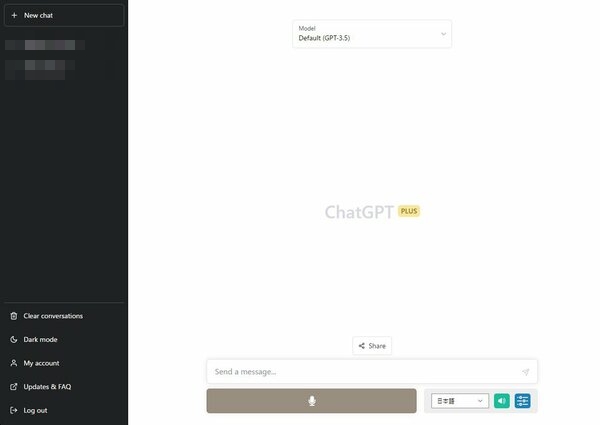 インストールすると、ChatGPTの画面下にマイクのアイコンが表示されます。
これをクリックすると音声入力が開始されます。
タイピングが苦手な方や、高齢者でも簡単に操作できるので、幅広い層に対応しています。
音声認識の精度も高く、自然な会話が可能です。
2:Google検索とChatGPTの連携!ChatGPT for Google
ChatGPT for Googleは、Google検索とChatGPTを連携させることで、より効率的な検索が可能になる拡張機能です。
ChatGPT for Googleを導入すると、Google Chromeの検索結果ページに下図のようなエリアが表示されます。
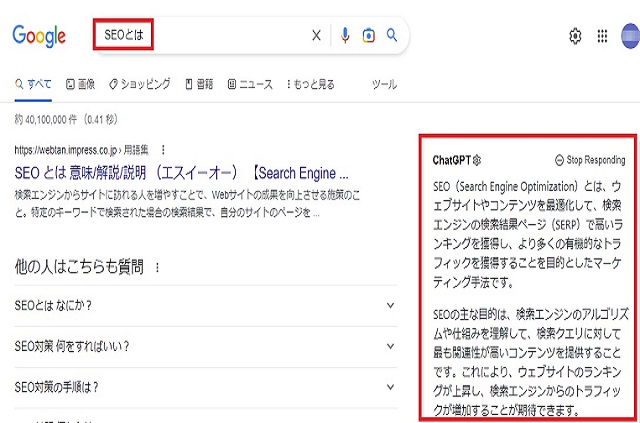 Googleの検索結果を閲覧しながら、分からない単語や関連事項をChatGPTに質問できるので、とても効率的に調べ物ができるでしょう。
3:検索エンジン結果を反映!WebChatGPT
「ChatGPTの情報は古い…」と感じたことはありませんか?
WebChatGPTは、Google、Bing、DuckDuckGoなどの検索エンジンの結果をChatGPTの応答に反映させる拡張機能です。
これにより、ChatGPTが持っている情報が古い場合でも、最新の検索結果を基にした回答が可能になります。
インストール後は、ChatGPTとの対話中に自動的に検索結果が反映され、より精度の高い回答が得られます。
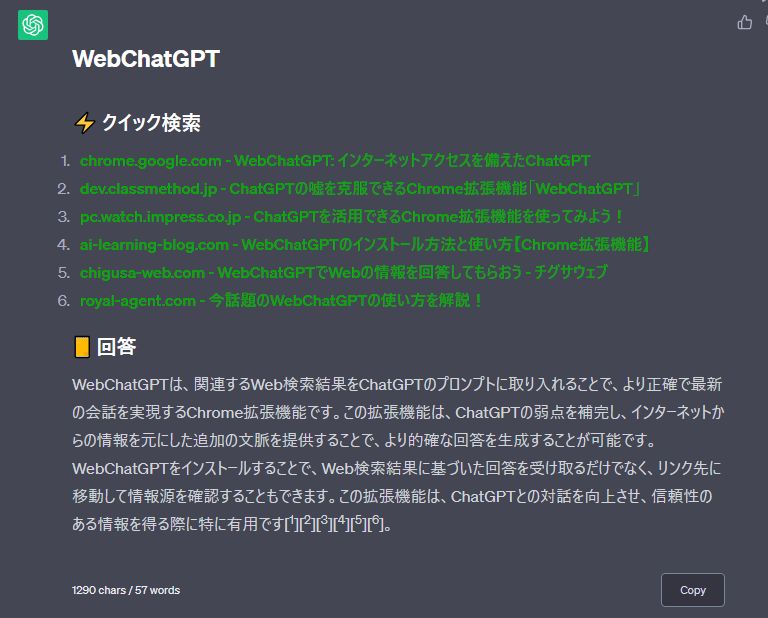
この拡張機能はChatGPTの弱点を補完し、インターネットからの情報を元にした追加の文脈を提供することで、より的確な回答を生成することが可能です。
WebChatGPTをインストールすることで、Web検索結果に基づいた回答を受け取るだけでなく、リンク先に移動して情報源を確認することもできます。
4:メール作成補助 ChatGPT Writer
「ChatGPT Writer」は特にメール作成において便利です。
Chromeウェブストアから「ChatGPT Writer」をインストールします。
インストール後、Chromeの右上にある「拡張機能」アイコンをクリックし、「ChatGPT Writer」の横にあるピン留めアイコンをクリックして固定します。
これで設定は完了です。
実際にメールを作成する際は、ツールバー右上の「ChatGPT Writer」アイコンをクリックします。
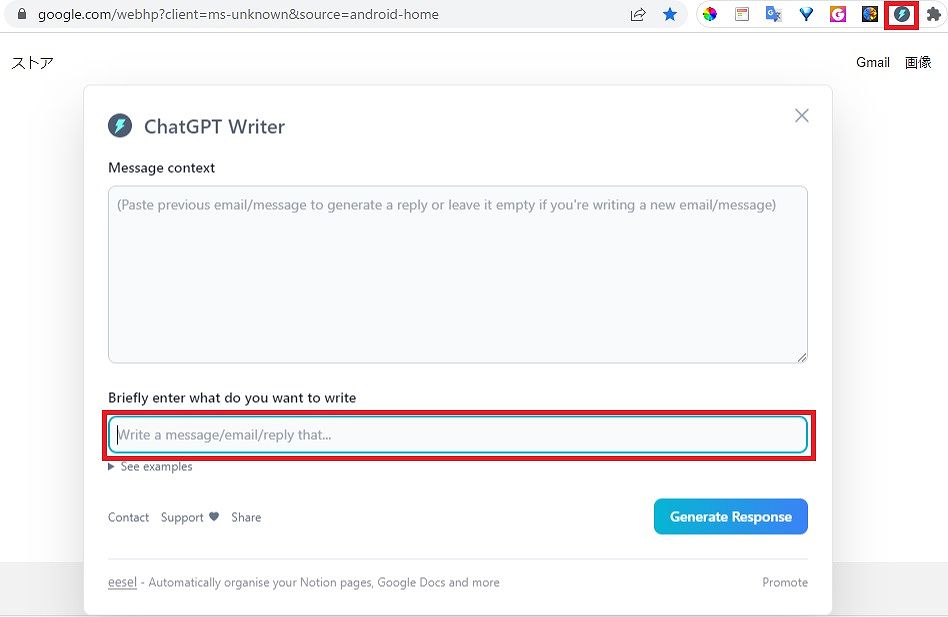
表示される画面で「Briefly enter what do you want to write」というテキストボックスに、作成したいメールの内容を簡潔に入力します。
例えば、「新入社員の挨拶文メール」と入力した後、「Generate Response」ボタンを押すと、自動でメール文が生成されます。
生成された文は「Copy response」ボタンでコピーでき、これをメールやテキストファイルに貼り付けることができます。
5:YouTube動画を要約!YoutubeDigest
「YoutubeDigest: ChatGPTでまとめる」は、Youtube動画を効率的に要約するためのChrome拡張機能です。
YoutubeDigestをインストールすると、You Tube動画の右上に「Summarize」というボタンが表示されます。
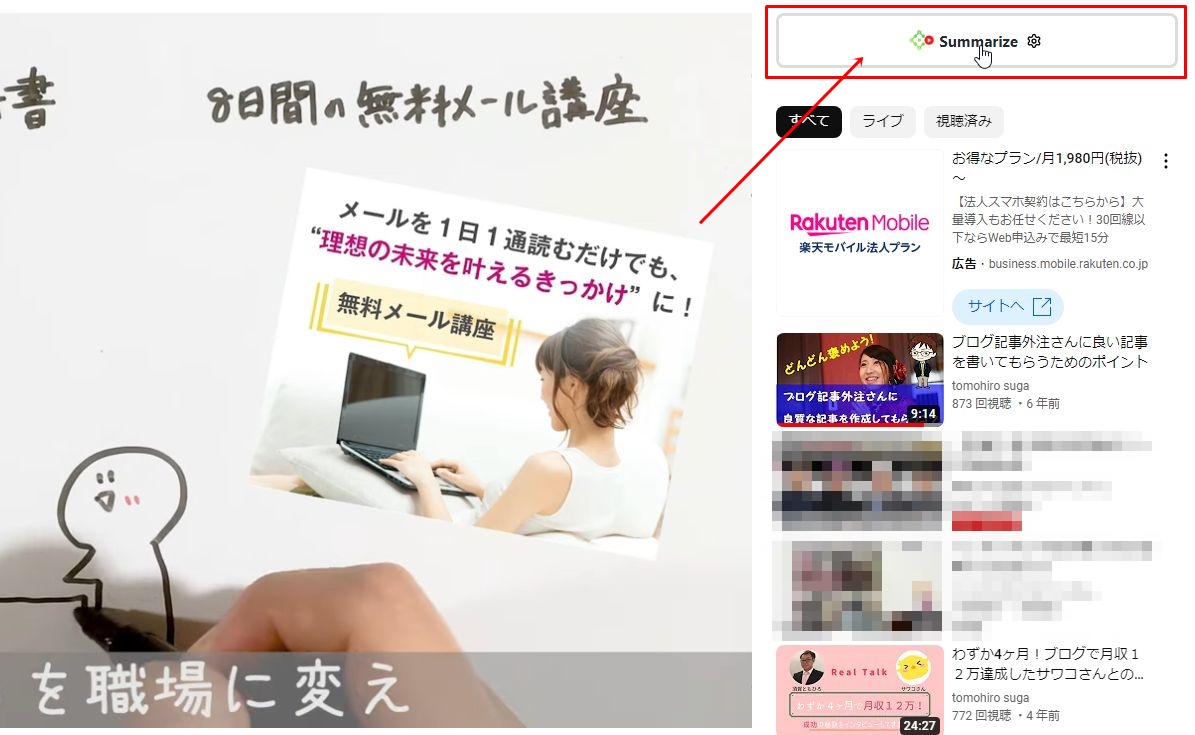
このボタンをクリックすると、動画の要約文がズラッと表示されます。
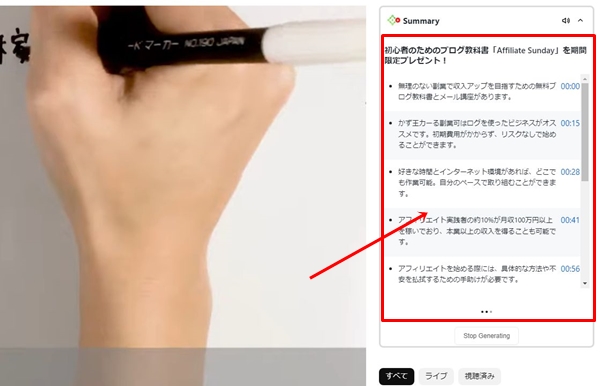
使い方も直感的で、設定画面で「Summary Mode」を「Summarize the video as an article」に設定すると、動画を記事形式で要約してくれます。
このように、「YoutubeDigest: ChatGPTでまとめる」は、情報収集や記事作成に非常に便利なツールですが、要約した内容をそのままブログ記事にすることは著作権的に問題があります。
なので、要約文を基に独自の内容を加えるなどとし、独自性を持たせた形で利用することを推奨します。
まとめ
以上、ChatGPTをより便利かつ効率的に使うためのおすすめのGoogle Chrome拡張機能をご紹介しました。
メール作成からタスク管理、ウェブブラウジングまで、多様な用途で活躍するこれらの拡張機能をうまく活用することで、ChatGPTの既存の能力をさらに強化し、多くの場面での利便性が向上します。
是非とも、これらの拡張機能を試してChatGPTを最大限に活用してみてください!