
TwitterとWordPressを連携!初期段階のブログにアクセスを流す効果的なつぶやき手順を解説
初期段階のブログは悲しいほどアクセスが来ません。
なぜなら、ブログパワーが弱いので検索結果の上位に表示されることは極稀ですし、インデックススピードも遅い。
つまり、ブログ開設初期段階は検索エンジンからのアクセスがほぼ見込めないのが現状です。
しかし、アクセスの流入は検索エンジンだけではありません。
例えば、巷でよく使われているSNS(Twitter・LINE・Facebookなど)やGoogle砲(Googleニュース)であなたのブログ記事が紹介され、ドドドっとアクセスが流れ込むこともあります。
そこで、検索エンジン以外からのアクセスアップでおすすめしたいのが「Twitter」。
特にトレンド系記事(時事ネタ・ドラマネタ・テレビネタなど)を作成する際は「Twitter」とWordPressを連携させることにより、効果的なアクセスアップを狙うことができます。
そこで本記事では、TwitterとWordPressを連携させ、初期段階のブログにアクセスを流す効果的なつぶやき手順を解説していきます。
Twitterを活用することにより、SEO対策にも繋がりますので是非とも取り入れて下さいね。
Twitterアカウントの開設方法
まず、Twitterのアカウントを開設しましょう。
現段階でTwitterのアカウントを取得しているのであれば、そちらのアカウントを使っても構いません。
ただ、プライベートアカウントと分けたい場合やブログ専用のTwitterアカウントを取得したい場合は新規にアカウントを取得することをおすすめします。
それでは、Twitterのアカウントを開設しましょう。
新規でTwitterアカウントを取得したい場合は上記リンクをクリックし、Twitter公式ページに移動します。
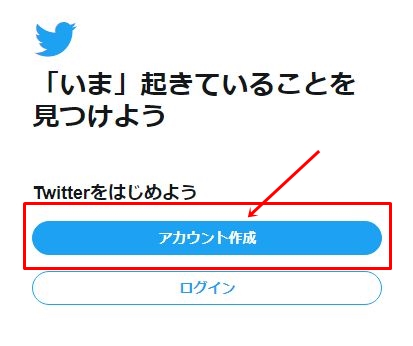
中程にある「アカウント作成」をクリックして下さい。
*すでにTwitterアカウントを取得している場合はご自身のTwitterホーム画面に移動する場合があります。
その場合は一度キャッシュを削除するか、Googleクロームのシークレットモードで開くと新規アカウント作成画面に移動します。
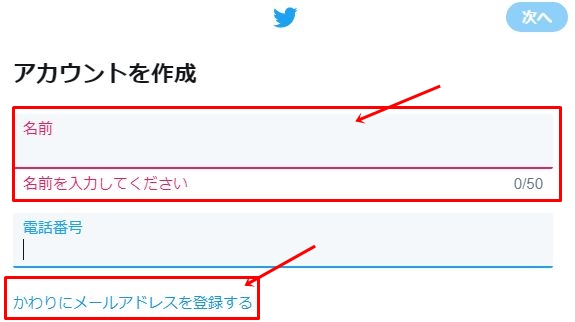
名前(HN可)と電話番号を入力する画面が表示されます。
電話番号を入力するのに抵抗がある方は「かわりにメールアドレスで登録する」をクリックし、メールアドレスで登録しましょう。
入力すると、「つぎへ」が表示されるのでクリックして次に進みます。
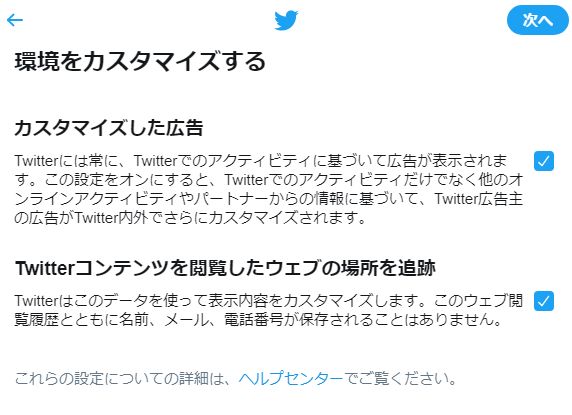
チェックを入れたまま右上の「次へ」をクリック。
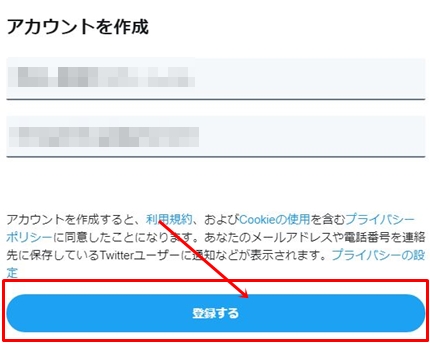
名前とメールアドレスに誤りがないかを確認し、「登録する」をクリック。
ちなみに名前は後から変更可能なのでさほど気にしなくて大丈夫です。
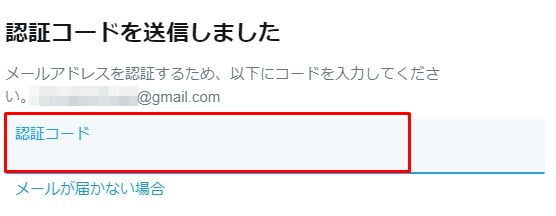
登録したメールアドレスに6桁の認証番号が届きます。
認証番号を入力を入力し、次へ進みます。
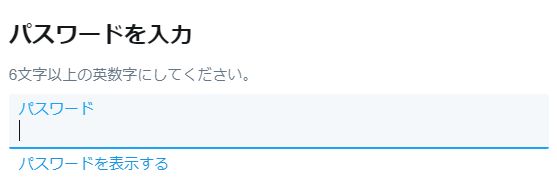
Twitterアカウントのパスワードを設定します。
6文字以上の英数字を決め、次へをクリック。
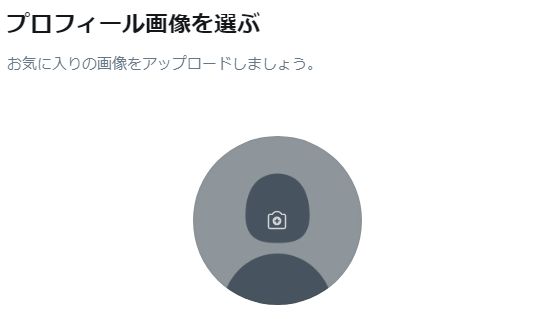
プロフィール画像を決める画面に移動します。
プロフィール画像は後からでもできますのでここでは飛ばしていきます。
同じく、プロフィールメッセージを入力する画面、フォローユーザーを求められる画面、興味があることなどが表示されますが、どんどん飛ばしていきます。
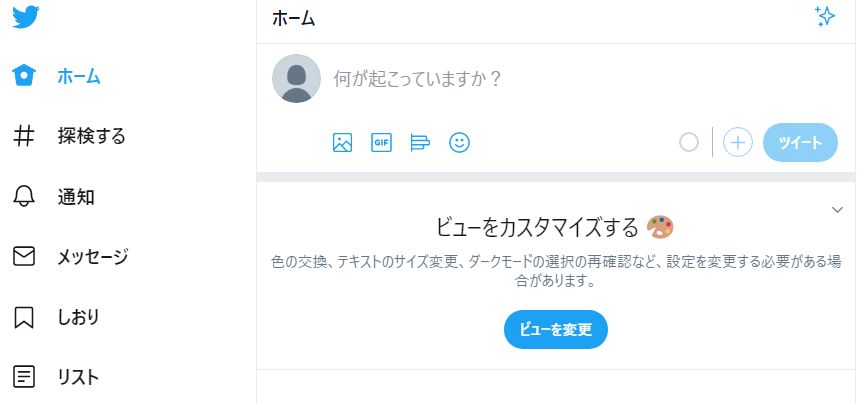
はい、これでTwitterアカウントの開設は完了です。
余裕がある時にプロフィール画像やプロフィールなどを設定しておきましょう。
ワードプレスと連携し、ブログにアクセスを流す効果的なつぶやき方
それでは実際に開設したTwitterアカウントであなたのブログ記事を紹介しながら呟いてみましょう。
まずは、あなたが作成したブログをブラウザで開きます。

ワードプレスのテーマには大抵記事タイトル下にシェアボタンが設置されているはずです。
あなたのブログ記事をTwitter上で公開するにはTwitterのシェアボタンをそのままクリック。
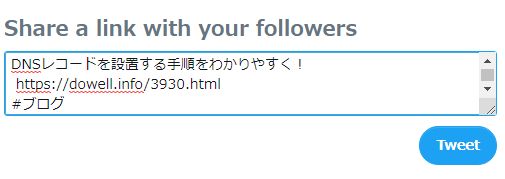
記事タイトルと記事URLが入力されたTwitterツイートが表示されます。
記事タイトルのままだとツイートが不自然な場合は書き直して下さい。
なるべく、ブログ記事と違うあなたオリジナルのつぶやきをすると良いですよ。
ブログURLはそのままでOK。
最後にハッシュタグを付けてから投稿します。
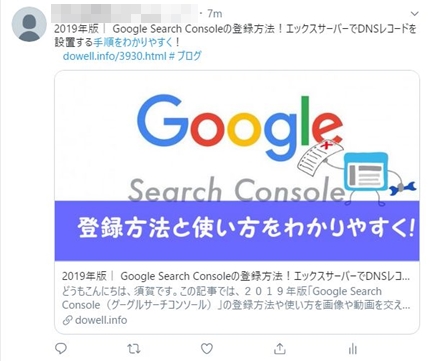
Twitterのタイムラインにあなたがツイートした内容が表示されているはずです。
ハッシュタグは半角「#」を頭に付け、その後関連するキーワードを入力します。
例えば、テレビ番組のグルメ情報を紹介した記事であれば、ハッシュタグの後に番組名、レシピ名、番組のMC名などを入れるのがおすすめです。
ハッシュタグを入れておくと、Twitter検索で引っかかる可能性が高く、あなたのブログが他の人の目に触れる可能性も高まります。
ちなみにハッシュタグは複数付けても構いません。
ただし、同じ記事を何度もツイートすると、スパム扱いされアカウントの凍結に繋がる恐れがあるので注意して下さい。
ツイートを削除する方法
最後に一度投稿したツイートを削除する方法を解説していきます。
まず、Twitterホーム画面に移動し、ツイートした投稿の右上にある下矢印を開きます。
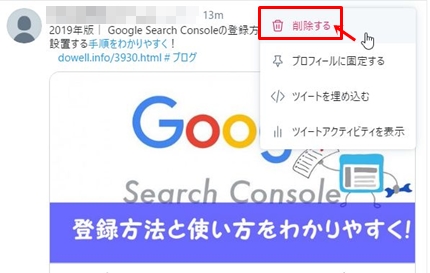
「削除する」をクリックするをクリックすれば簡単に投稿を削除することができます。
これで気軽にツイートすることができますよね。
まとめ
以上、Twitterのアカウント開設方法とワードプレスと連結させたブログ記事の効果的なツイート方法を解説しました。
Twitterのつぶやきはブログ記事の投稿とセットで行うようにするのをおすすめします。(アドセンス取得前はやらなくて大丈夫です。)
もしも、あなたのツイートがリツイートされれば、あっという間に拡散され、ドンとアクセスが集まる可能性もあります。
ぜひ積極的にチャレンジして下さいね。