Google広告アカウントの作成方法!開設や広告作成の流れを解説
ここではGoogle広告アカウントの作成方法や、初期設定の方法について、順を追って説明いたします。
Googleの利用を検討している方はぜひ参考にしてください。
Google広告のアカウント作成・初期設定方法
Google広告のアカウントを作成し、初期設定を完了させる手順は次の通りです。
1. 必要な情報を準備する
2. Google広告の公式HPにアクセス
3. ビジネス情報を追加する
4. 最初のキャンペーンを作成する
5. 支払い情報を設定する
順番に詳しく見ていきましょう。
1. 必要な情報を準備する
Google広告アカウントをスムーズに開設するために、以下の情報を事前に用意しておきましょう。
・集客用LP
・サンクスページ(LP)
・出稿するキーワード
・広告の見出し文
・クレジットカード情報
これらの情報を準備しておくことで、後の手続きを迅速に進めることができます。
2. Google広告の公式HPにアクセス
公式サイトのトップページにある「今すぐ開始」ボタンをクリックして進みます。
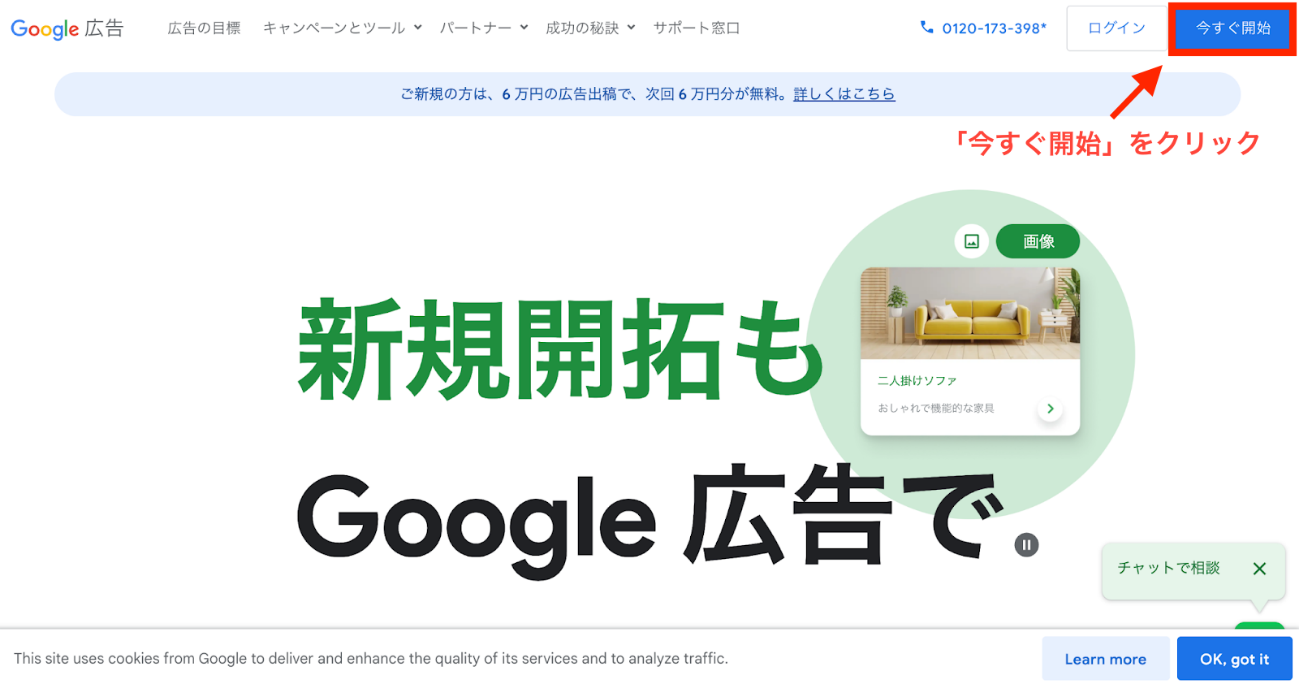
「今すぐ開始」をクリックすると、最初にキャンペーン作成の案内が表示されます。
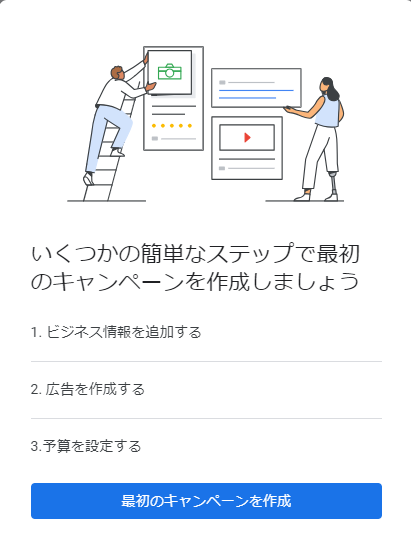
下部の「最初のキャンペーンを作成」をクリックします。
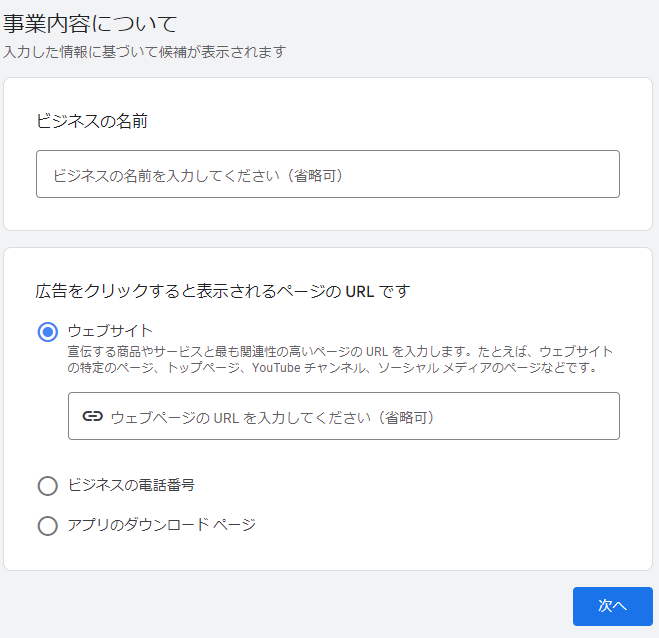
事業内容を入力します。
こちらは後で変更できるので「次へ」を押してスキップしましょう。
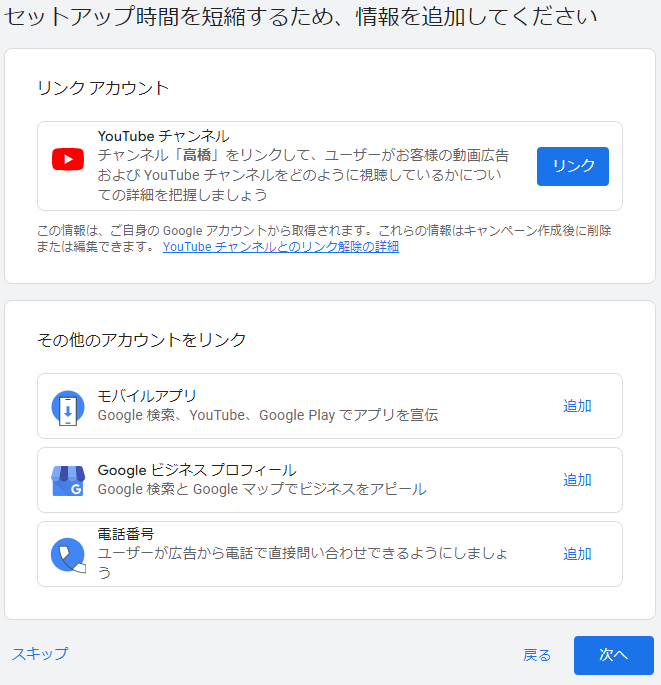
こちらもスキップします。
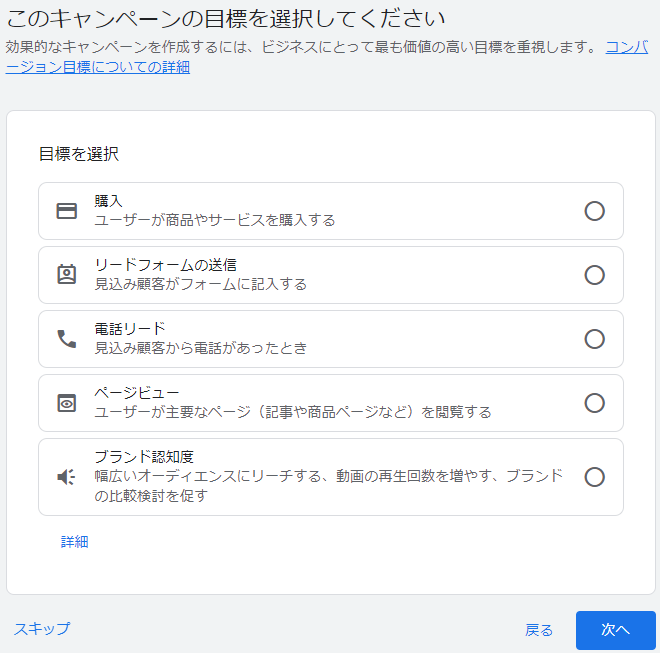
同様にスキップします。
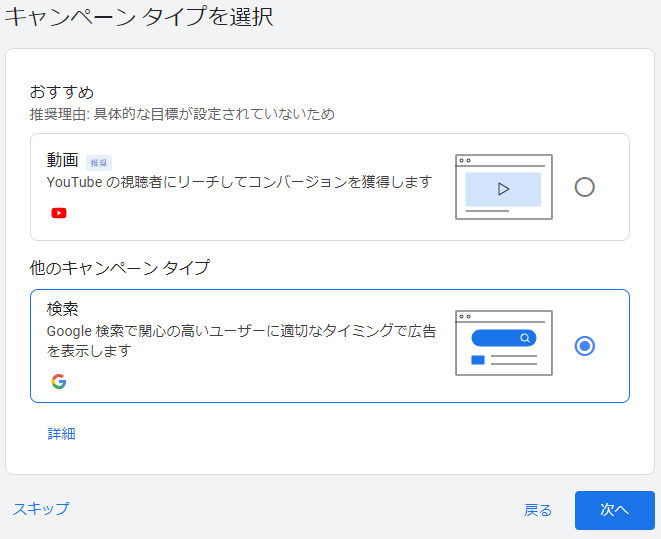
キャンペーンのタイプは「検索」を選択し、次へ進みます。
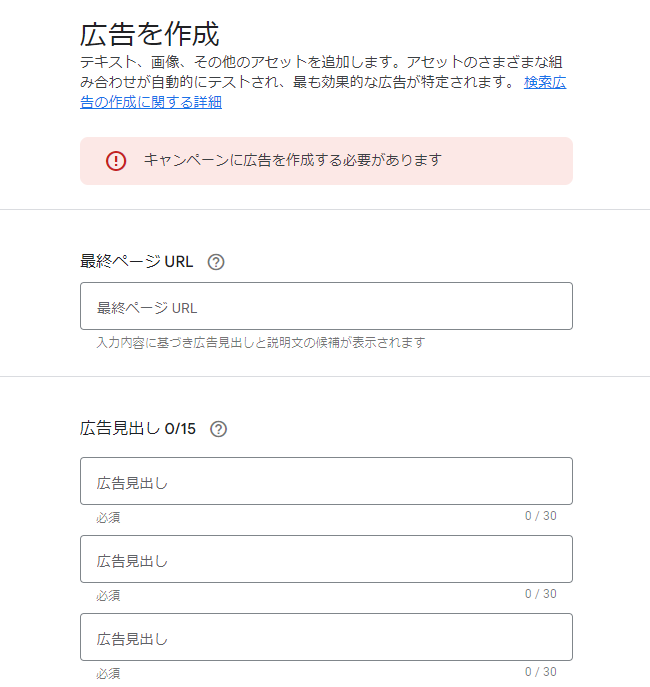
キャンペーンタイプで「検索」を選択すると、広告の表示対象となるオーディエンスの定義を行います。具体的には、広告を表示する検索キーワードの入力です。
自分で入力することも可能ですが、Google広告では、WebサイトのURLや商品・サービスの名前などを入力すると、キーワードの候補を提案してくれます。
キーワードは、自社の商品やサービスに関連する言葉です。ユーザーが実際に検索すると予想されるものを入力してください。
Google広告は、ユーザーが検索したキーワードに連動して表示されるため、キーワードはユーザーの検索意図に合致した言葉を選ぶことが重要です。
検索意図に合っていない言葉をキーワードにしてしまうと、想定するターゲットと異なるユーザー層に広告が表示される可能性があるからです。
広告をターゲットユーザーにきちんと表示させるため、ターゲットユーザーが実際に検索しそうなキーワードを見つけましょう。
まずは、最終ページURLの箇所に広告がクリックされた時に表示させたいページURLを入力し、キーワードの入力の箇所にキーワードを入力します。
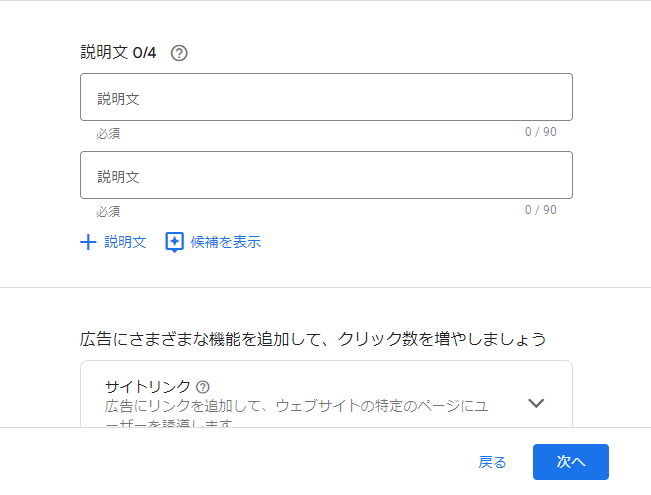
キーワードを入力したら、広告見出しや説明文などを入力して広告を作成します。
広告見出しと説明文の作成におけるポイントは、ターゲットユーザーの心を揺さぶることです。
商品やサービスを利用し、価値を感じている場面を想像できるような言葉を選んで作成しましょう。
実際に設定する際は、画面右側に広告のプレビューが表示されます。どのように見えるのかを確認しながら作成できます。
広告見出しを3つ、説明文を2つ入力し、次へ進みます。
ここでの広告見出しと説明文は後で変更するので仮のもので大丈夫です。
次へをクリックすると、Googleアカウントの本人確認が求められます。
本人確認を行いましょう。
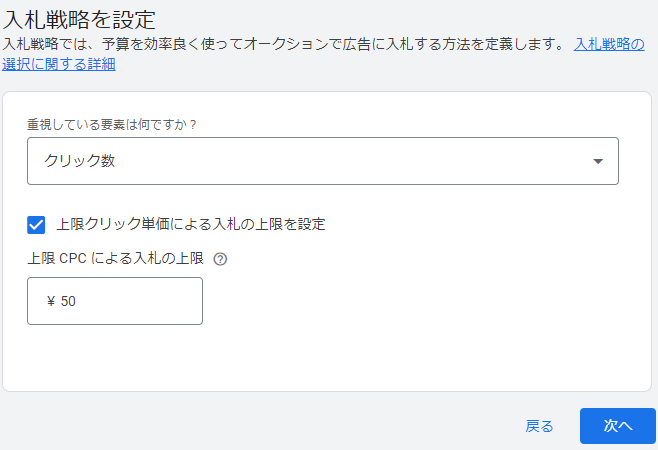
入札戦略を設定します。
入札戦略の設定では、Google広告を出すにあたり、何を重視するかを選択します。
重要視する要素を「クリック数」に設定し、上限クリック単価の上限は50円くらいに設定し、次へ進みます。
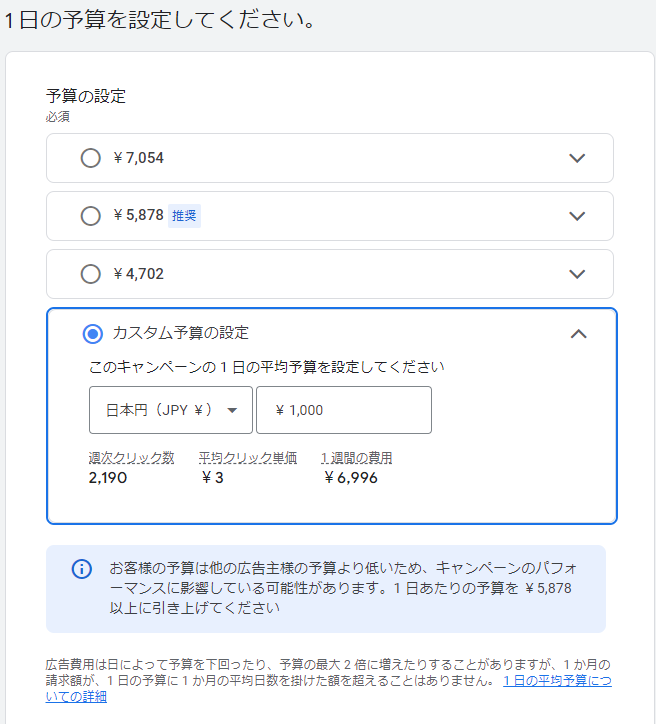
1日の広告費の予算を設定します。
カスタム予算の設定にチェックを入れ、とりあえず1000円に設定し、次へ進みます。
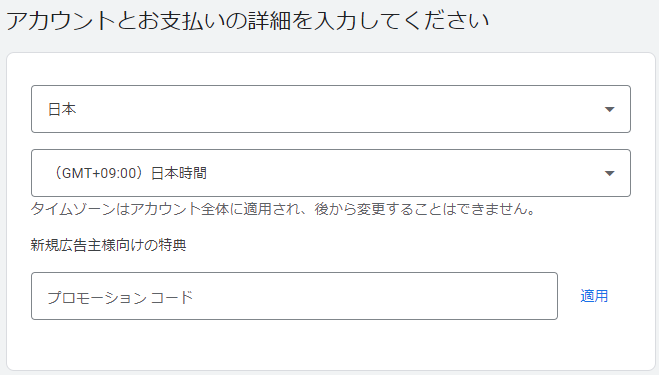
アカウントとお支払いの詳細を入力します。
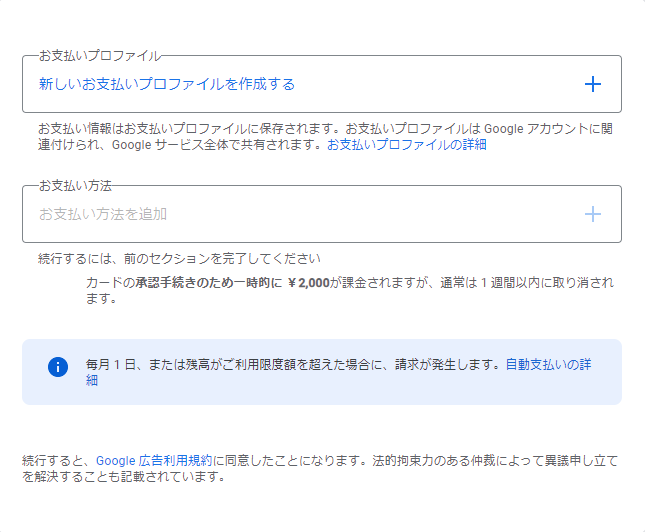
まずはお支払いプロファイルを作成します。
プロファイルの種類(個人OR法人)、郵便番号、住所等の必要事項を入力します。
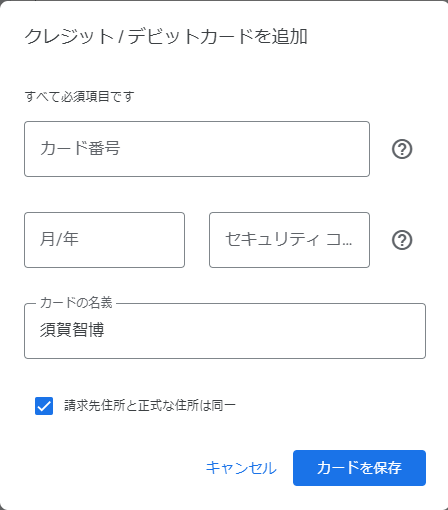
クレジットカード情報を入力し、カードを保存をクリック。
カードの承認手続きのため一時的に2,000円が課金されますが、通常は1週間以内に取り消されます。
最後に「送信」をクリックすると、設定が完了します。
お疲れさまでした!