Googleタグマネージャを使用したコンバージョンリンカーの設定手順
Google広告を効果的に運用するためには、事前準備が非常に重要です。
その中でも、Googleタグマネージャー(GTM)の導入は不可欠です。
このツールを使用することで、広告のコンバージョンを計測し、広告運用を最適化することができます。
ただ、実際にタグを設置するのは、慣れていない人にとってはなかなか大変ですし、Google広告のコンバージョンの設置方法もわからないはず…。
そこで本記事では、GTMの導入方法とGoogle広告のコンバージョンタグをGTMを使って計測する方法について解説していきます。
Googleタグマネージャーとは?
Googleタグマネージャー(GTM)は、Googleが無料で提供するツールで、ウェブサイト上のさまざまなタグを一括管理することができます。
例えば、GoogleアナリティクスのタグやGoogle広告のコンバージョンタグやリマーケティングタグ、さらにフェイスブック広告のピクセルなど、すべてを一つの場所でまとめて管理することができます。
ただし、なおGTMで管理ができるのはあくまで「タグ」のみです。
ツールそのものの利用は、GTMを使っていない時と同様に、各ツールの管理画面で行います。
例えばGoogleアナリティクスのタグ設置はGTMで行えますが、Googleアナリティクス自体の設定やデータ閲覧などはGTMで行えません。
Googleタグマネーシャの導入方法
それでは、早速便利なGoogleタグマネージャーを使用して、Google広告のコンバーションタグを埋める方法について解説していきます。
まず、Googleタグマネージャーの公式ページにアクセスしてください。
まずは「無料で利用する」をクリック。
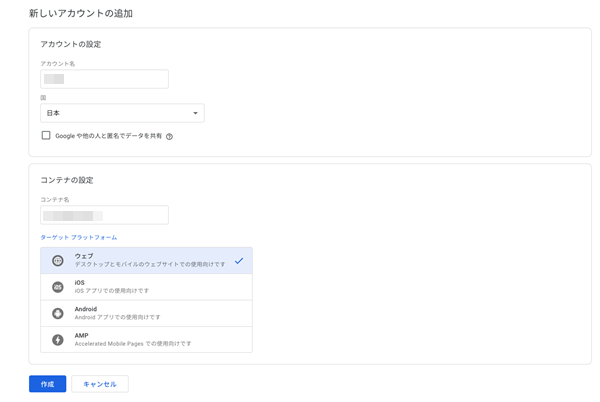 「新しいアカウントの追加」という画面に遷移します。
アカウント名はあなたの会社や個人名などわかりやすい名前を任意で入れてください。
国は日本を選択、コンテナ名はドメインのURLを入れてください。(ドメイン名のみ)
ターゲットプラットフォームはウェブを選択し、「作成」をクリック。
利用規約の同意が求められますので、右上の「はい」を選択し、次へ進みます。
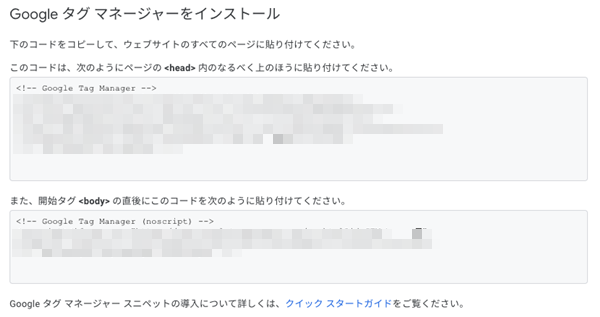
そうすると、Googleタグマネージャーのタグが表示されます。
このタグをサイトの全ページのhtmlファイル<head>、<body>直後に貼り付ける事で、タグマネージャーが利用出来るようになります。
コンバージョンリンカーとは?設置方法を解説
コンバージョンリンカーは、ユーザーがGoogle広告の広告リンクをクリックしてウェブサイトに訪問した際、そのクリック情報を保持してコンバージョン計測タグに渡す役割を果たします。
例えば、Google広告にオプトインページ(LP)を出稿します。
そしてユーザーがGoogle広告経由でLPに訪れ、実際にメルマガに登録されたとします。
このとき、サンクスページに到達した人をコンバージョンにしたとすれば、このコンバージョンを計測するのがコンバージョンリンカーです。
コンバージョンの設定を怠ると、コンバージョンの計測ができませんし、広告運用の最適化がされないので注意が必要です。
また、コンバージョンリンカーを設置することにより、広告の効果を正確に測定し、マーケティングのROIを最適化することができます。
コンバージョンリンカーの導入方法
それでは、Google広告のコンバージョンリンカーをGTMを使って設定していきましょう。
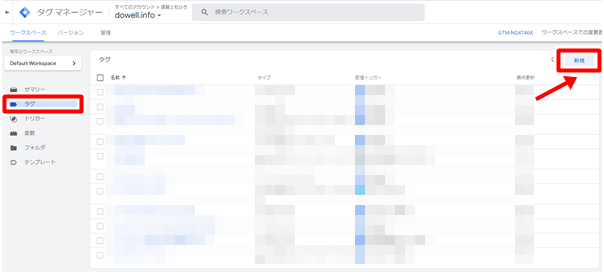
まず、GTMのアカウントにログインし、左側メニューの「タグ」→右上の「新規」をクリックします。
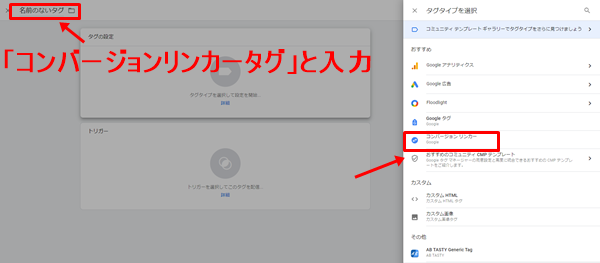
左上の「名前のないタグ」の箇所を後でわかるよう、「コンバージョンリンカータグ」と変更し、右側のタグのタイプはコンバージョンリンカーを選択します。
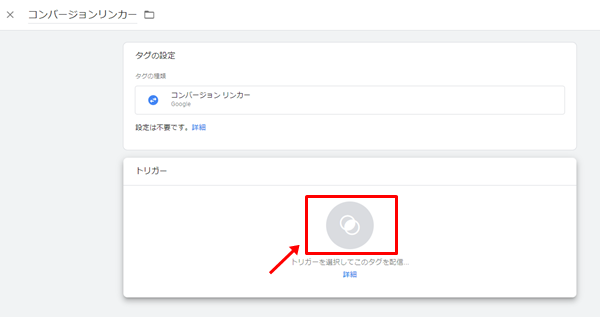
そうすると上記画像のページが表示されますので、トリガー内の中央箇所をクリックします。
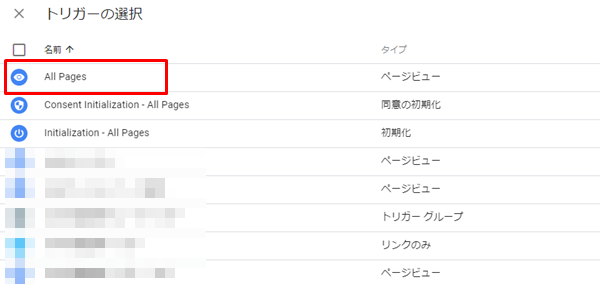
「All Pages」を選択してください。
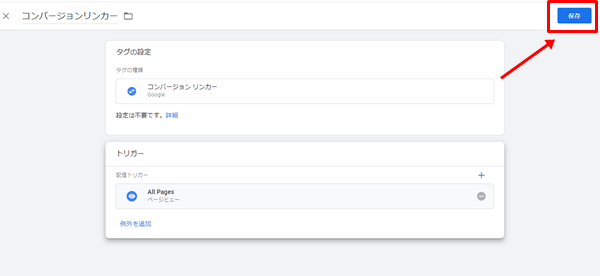
右上の「保存」をクリックし、遷移先ページ右上の「公開」ボタンをクリックし、さらに右上の公開ボタンをクリック。
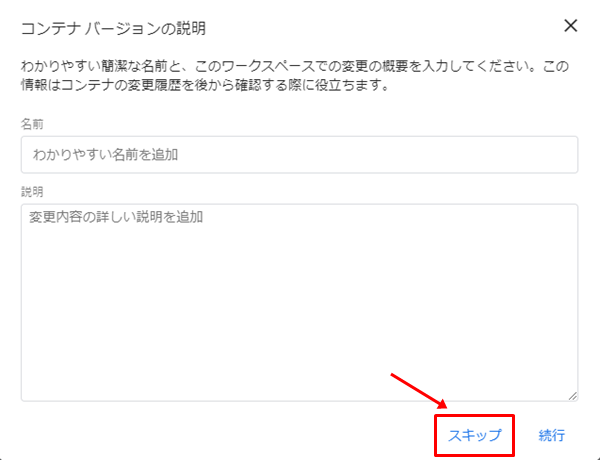
こちらは「スキップ」で大丈夫です。
バージョンの概要という画面に移動しますので、左上の✕ボタンを押してページを閉じましょう。
これでコンバージョンリンカータグをGTM内に設置することができました。
ワークスペースの画面に戻り、左側メニュー内の「タグ」をクリックし、今作成した「コンバージョンリンカー」というのがあればOKです。
お疲れ様でした!