Google広告のリマーケティングタグの設定方法
リマーケティングとは、一度自社サイトに訪れたことのあるユーザーに対して、再アプローチを促す広告のことを指します。
もちろん、Google広告にもこのリマーケティングの機能があります。
正確に言うと、Google広告のリマーケティングタグをWEBサイトに設置することにより、過去にウェブサイトを訪れたユーザーに絞って広告を表示させることができます。
そうすることにより、比較的少ない予算でユーザーへの接触回数を増やし、コンバージョンの増加につなげることができます。
そこで本記事では、Google広告運用には必須とも言えるリマーケティングタグの設置方法について解説していきます。
Google広告のリマーケティングタグの設定方法
まず、Google広告の管理画面にアクセスしてください。
左メニュー内にある「目標」をクリックし、「コンバージョン」のプルダウンを開きます。
その中に「概要」という項目があるのでクリックしてください。
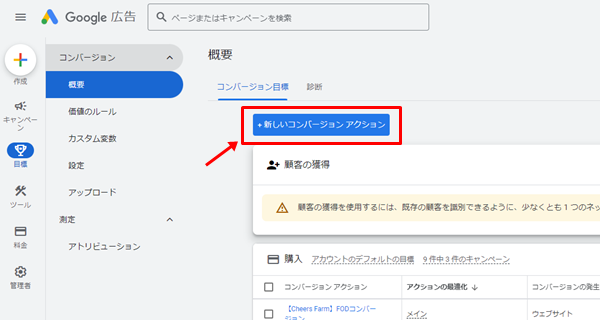
「新しいコンバージョンアクション」をクリックします。
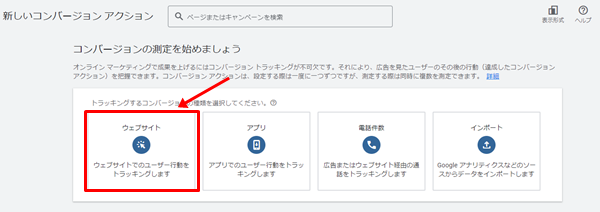
今回はリマーケティングタグを作成するので、左側の「ウェブサイト」を選択します。
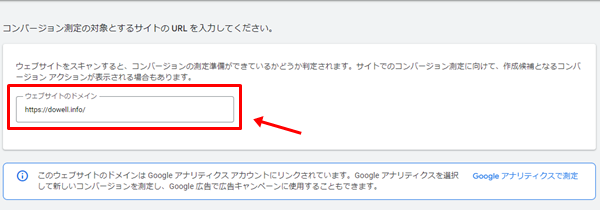
そうすると、上記のような画面に遷移します。
ウェブサイトのドメインの箇所にあなたがリマーケティングタグを設置したいサイトのドメインを入力し、右側にある「スキャン」をクリックしてください。
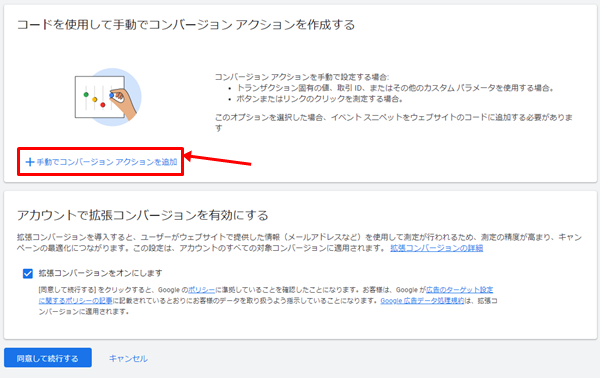
下にスクロールすると「手動でコンバージョンアクションを作成する」という項目があります。
「+手動でコンバージョンアクションを追加」をクリックしてください。
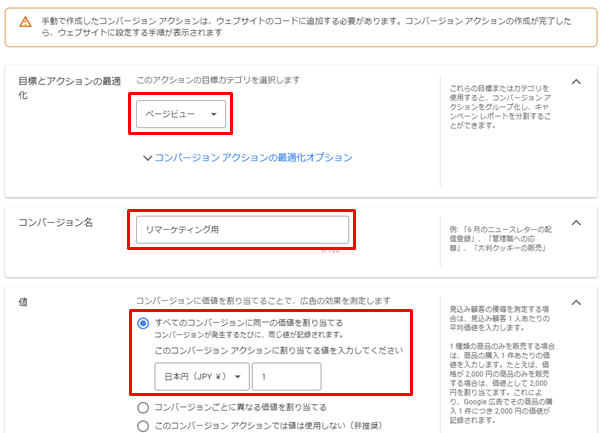
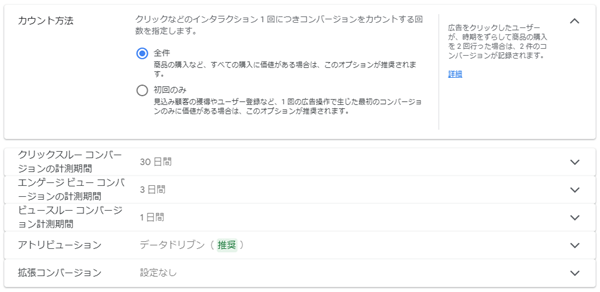
目標とアクションの最適化のプルダウン内の「ページビュー」を選択します。
コンバージョン名はリマーケティング用と入れておきましょう。
値は「すべてのコンバージョンに同一の価値を割り当てる」を選択、カウント方式は全件でOKです。
左下の「完了」をクリックすると先程の画面に戻りますので、左下の「同意して続行」をクリックし、次に進みましょう。
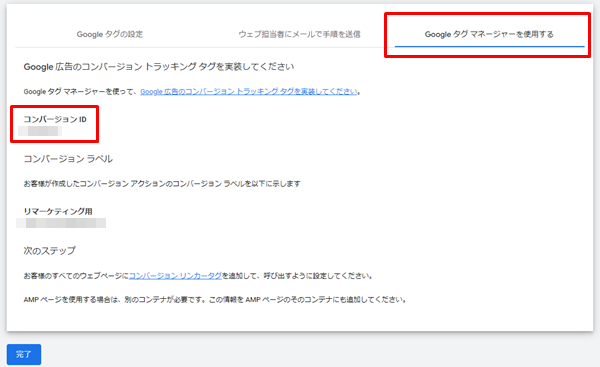
今回はGoogleタグマネージャーを使用してリマーケティングタグを設置するので、「Googleタグマネージャーを使用する」のタブを開きます。
ここまでできたら、この画面を開いたまま、Googleタグマネージャーにログインしてください。
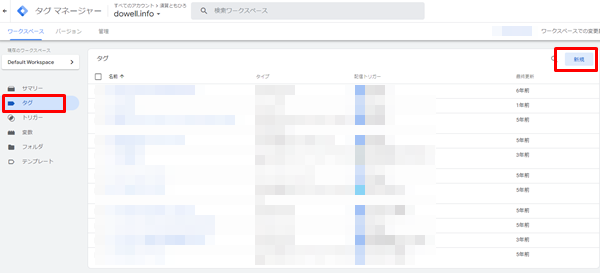
コンバージョンリンカーを発行したときと同様に、「タグ」から「新規」をクリック。
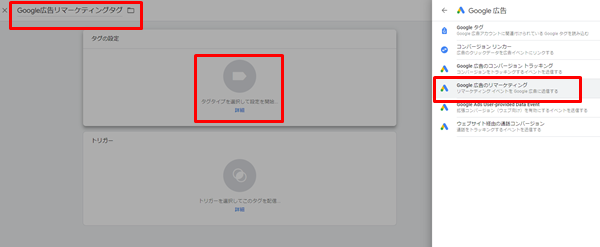
左上のタグの名称は「Google広告リマーケティングタグ」というような、あなたが後でわかりやすいような名前に変更し、中程のタグの設定をクリックします。
そうすると、右側にメニューが表示されるので、「Google広告」のタブ内にある「Google広告リマーケティングを選択してください。
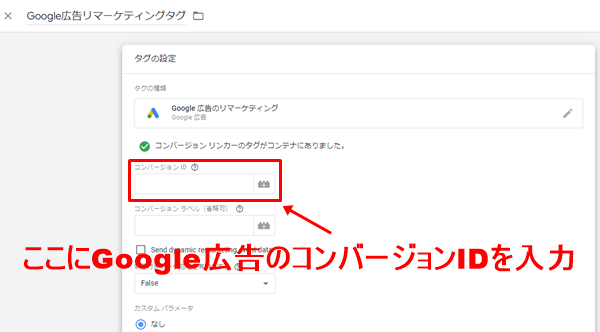
そうすると、上記画像の画面が表示されます。
中程にある「コンバージョンID」の箇所に先ほどGoogle広告で発行したコンバージョンIDを貼り付けてください。
そして、下にスクロールすると、トリガーというのがありますので、トリガーの中程をクリックします。
トリガーの選択は「All Pages」を選択します。
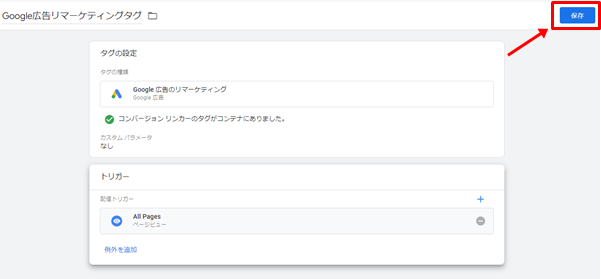
右上の「保存」をクリックし、さらに右上の「公開」をクリックし、さらに表示される「公開」をクリックし、「スキップ」としてください。
これでリマーケティングタグの設定は完了です。
お疲れ様でした!