
Google広告のコンバージョン計測の設定方法
Google 広告では、さまざまなコンバージョンを設定することが可能です。
コンバージョンとは、広告の目標となるユーザーの行動、たとえばメールマガジンのオプトインやアフィリエイトの成果発生、お問い合わせや資料請求などのアクションを指します。
広告の効果を分析し、改善を図るためには、コンバージョンを計測するためのタグを正しく設定することが重要です。
この記事では、Google 広告でコンバージョンを測定するためのタグの設定手順や、コンバージョンアクションを作成する際に必要なデータについて、初心者の方にもわかりやすく解説します。
手順を確認しながら、Google 広告のコンバージョン設定を一緒に進めていきましょう。
Contents
Google 広告でコンバージョン設定を行うメリット
コンバージョンを設定することで、どのキャンペーンや広告グループ、広告からコンバージョンが発生しているのかを把握できます。
これにより、目標としているコンバージョン数やコンバージョン単価と比較し、成果が出ていない施策の停止や改善策を考えることができ、Google 広告全体の費用対効果を最大化することが可能になります。
さらに、顧客一人がコンバージョンするためのコストを算出できるため、事業戦略の立案にも役立ちます。
Google 広告を活用して集客する際に、その活動が売上や利益に結びついているかを判断するためにも、ぜひコンバージョン設定を活用してみてください。
Google 広告でコンバージョンを設定する2つの方法
Google 広告でコンバージョンを設定する方法は以下の2つです。
- サイトに直接コンバージョンタグを設置する
- Google タグマネージャーを活用する
それぞれの特徴やメリット・デメリットについて詳しくご紹介しますので、運用目的や社内の状況に応じて最適な方法を選んでください。
1. サイトに直接コンバージョンタグを設置する方法
この方法では、Google 広告のコンバージョントラッキングタグをサイトに直接埋め込みます。
Google 広告のコンバージョンタグには以下の2種類があります。
- グローバルサイトタグ: Google 広告アカウントごとに発行されるタグ
- イベントスニペットタグ: コンバージョンのアクションごとに発行されるタグ
この方法のメリットは、Google 広告上で作成したタグを直接目的のページに埋め込んで計測できるため、他のツールを利用する必要がない点です。
ただし、サイトにコンバージョンタグを設置するには、HTMLファイルを編集する必要があります。
そのため、コーダーがいる環境や、自社でHTMLファイルを編集できるスキルが求められるため、コーディングが可能な環境がない場合は難しいというデメリットがあります。
2. Google タグマネージャーを活用する
Google タグマネージャーは、タグの発行や管理を簡単に行えるGoogle の無料ツールです。
このツールを使って、Google 広告で設定したコンバージョンアクションを設置し、コンバージョンの計測を行うことができます。
この方法のメリットは、HTMLファイルの編集が不要で、Google タグマネージャー内で完結してタグを設置できる点です。
さらに、Facebook広告など、Google 広告以外のタグも一括で管理できるという利便性があります。
一方のデメリットとしては、新たにツールを使用する必要があることです。
Google 広告だけでなく、Google タグマネージャーの使い方も理解する必要があるため、学習が求められる点があります。
Google 広告でコンバージョンを設定する手順
ここからは、Google 広告でコンバージョンを設定する3つの方法について、各手順を詳しく説明します。
選択した方法に従って、実際に設定を進めていきましょう。
1. サイトに直接コンバージョンタグを設置して設定する方法
まず、Google アカウントにログインし、事前にすべてのGoogle 広告アカウントで自動タグ設定を「有効」にしておきます。
設定は次の3つのステップで進めていきます。
- コンバージョンの設定
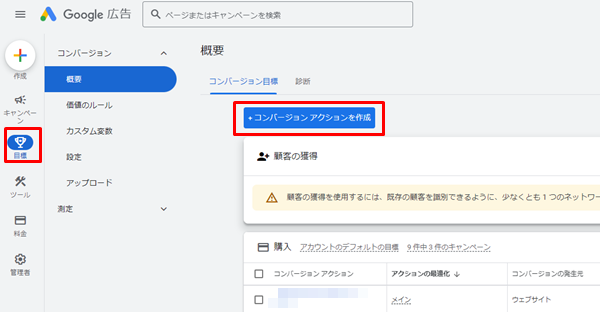
Google 広告にログインし、画面左メニュー内にある「目標」から「+新しいコンバージョンアクション」をクリックし、新しいコンバージョンアクションを追加します。
トラッキングするコンバージョンの種類を選択します。
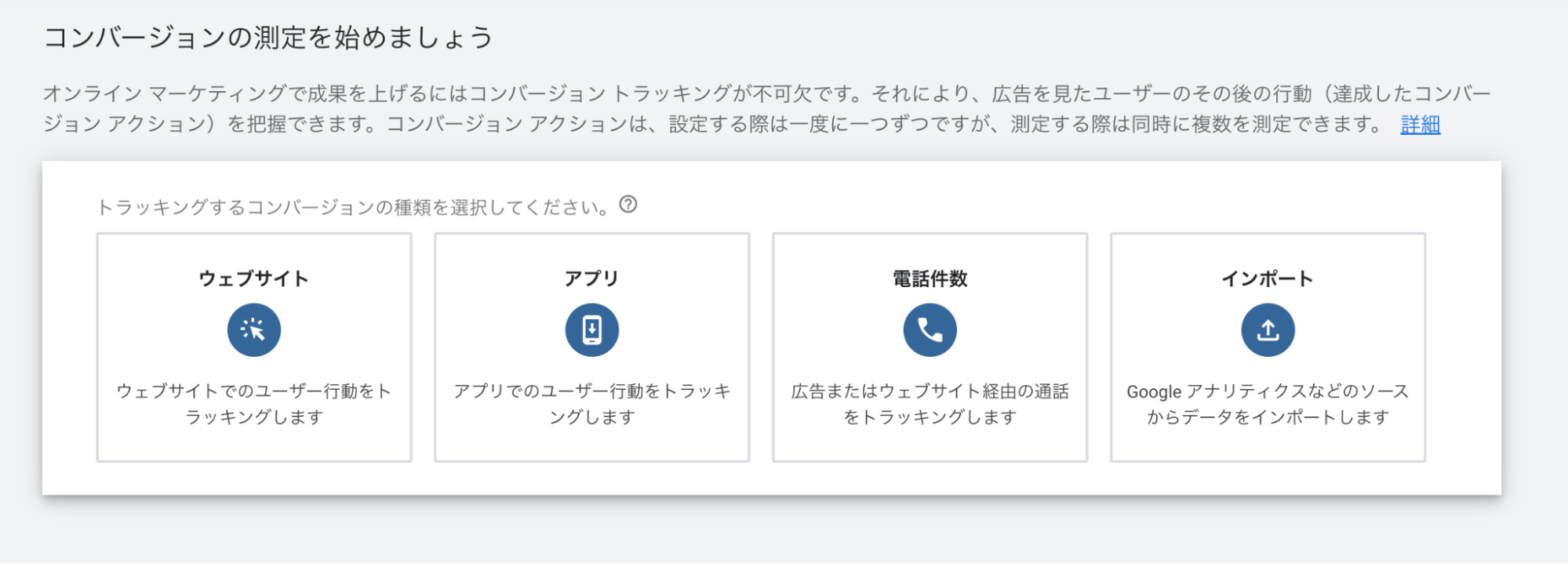
基本的には左側の「ウェブサイト」を選択すればOKです。
コンバージョンを測定するサイトURLが求められます。
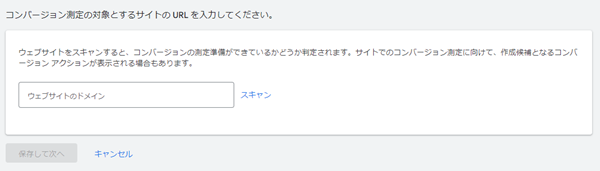 あなたが広告出稿するサイトURLを入れ、「スキャン」をクリックしてください。
スキャンが完了すると画面が切り替わりますので、「+手動でコンバージョンアクションを追加」をクリックします。
「カテゴリ」「コンバージョン名」「値」「カウント方法」を設定し、「完了」をクリックします。
コンバージョンアクションの詳細を入力していきます。
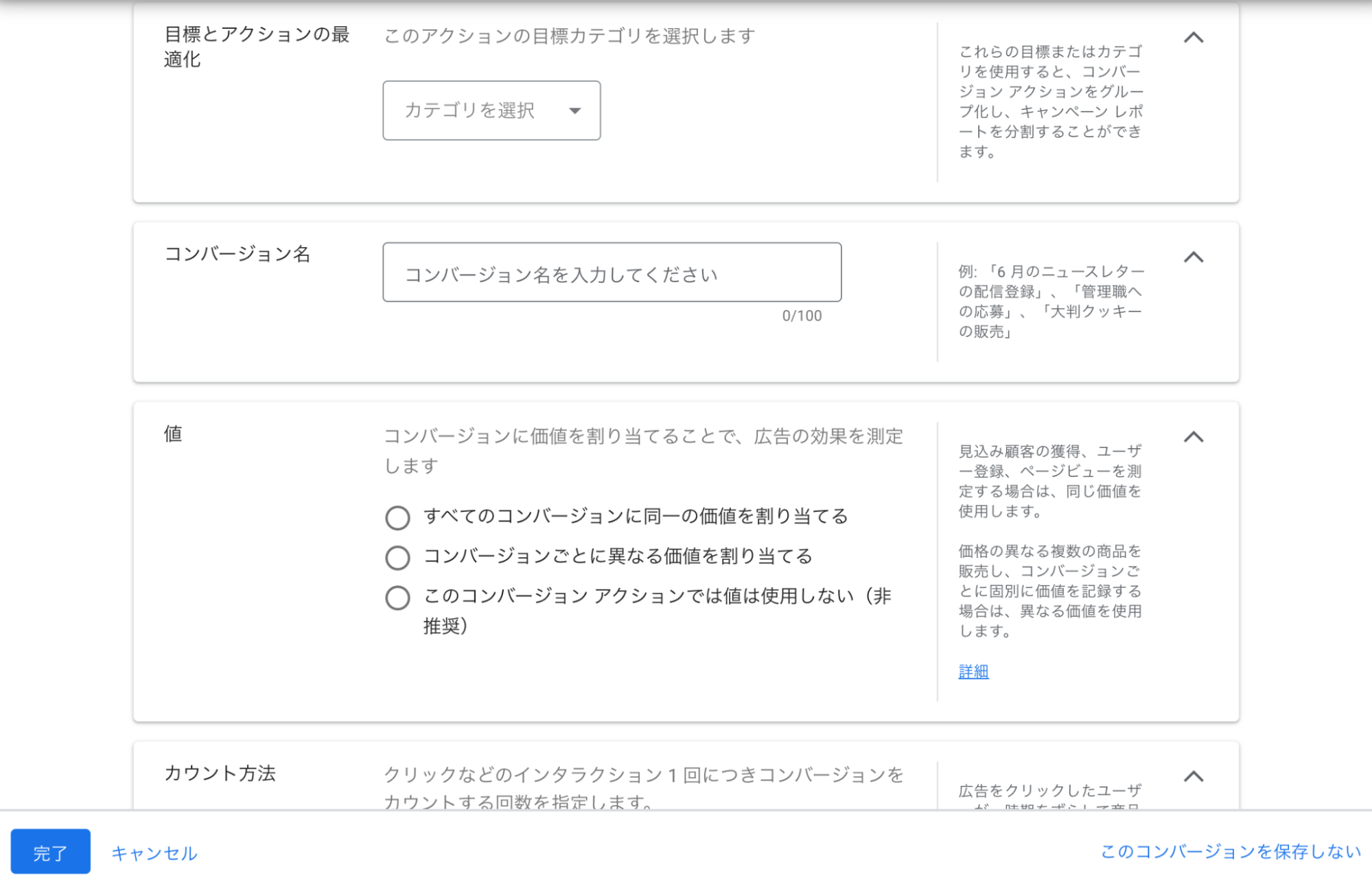 目標とアクションの最適化内にあるカテゴリの選択は、コンバージョンの内容に当てはまりそうなカテゴリを選択します。
無難に「購入」辺りにしておけば問題ないです。
コンバージョン名はコンバージョンアクションが想像しやすい名前にすると良いです。
例えば、「メルマガ登録」「LINE友だち追加」などですね。
次に値ですが、一番下の「このコンバージョンアクションでは値を使用しない」にしておきましょう。
カウント方式は「全件」を選択。
下にスクロールし、「アトリビューションモデル」内のタブにある「減衰」を選択しておきましょう。
入力し終えたら「完了」をクリックしてください。
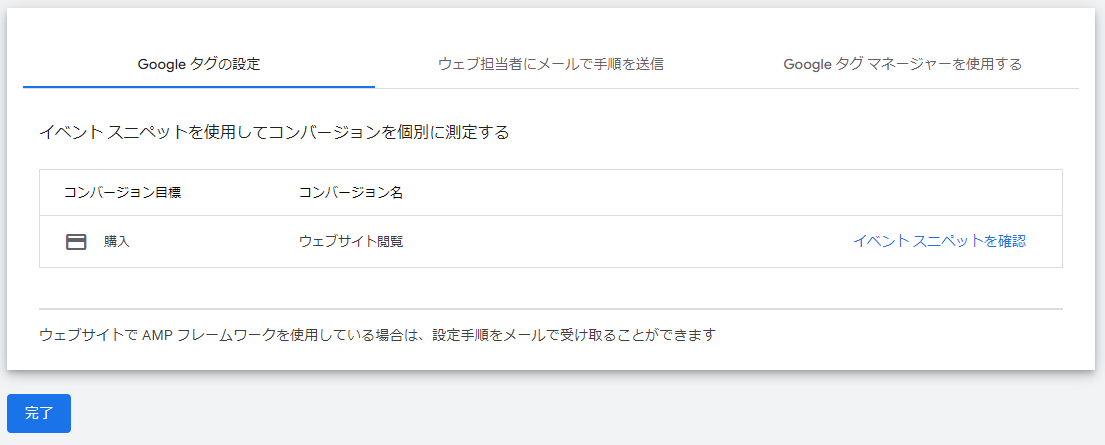 そうすると、上記の画面が表示されます。
ここではGoogleタグマネージャーを使用したコンバージョンタグの埋込方法を解説していきます。
Googleタグマネージャーを使用してコンバージョンタグを埋め込む方法
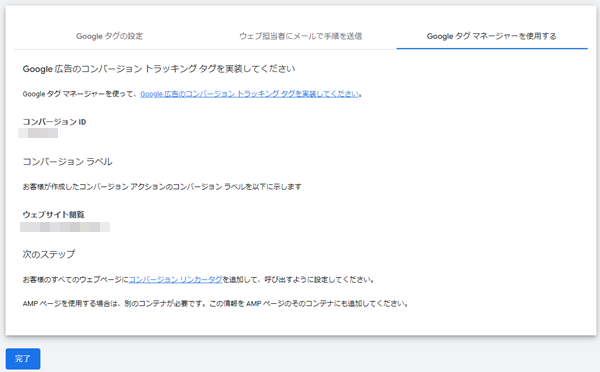
右側にある「Googleタグマネージャーを使用する」をクリックすると、上記の画面が表示されます。
上記の画面を開いたまま、Googleタグマネージャーの管理画面に移動しましょう。
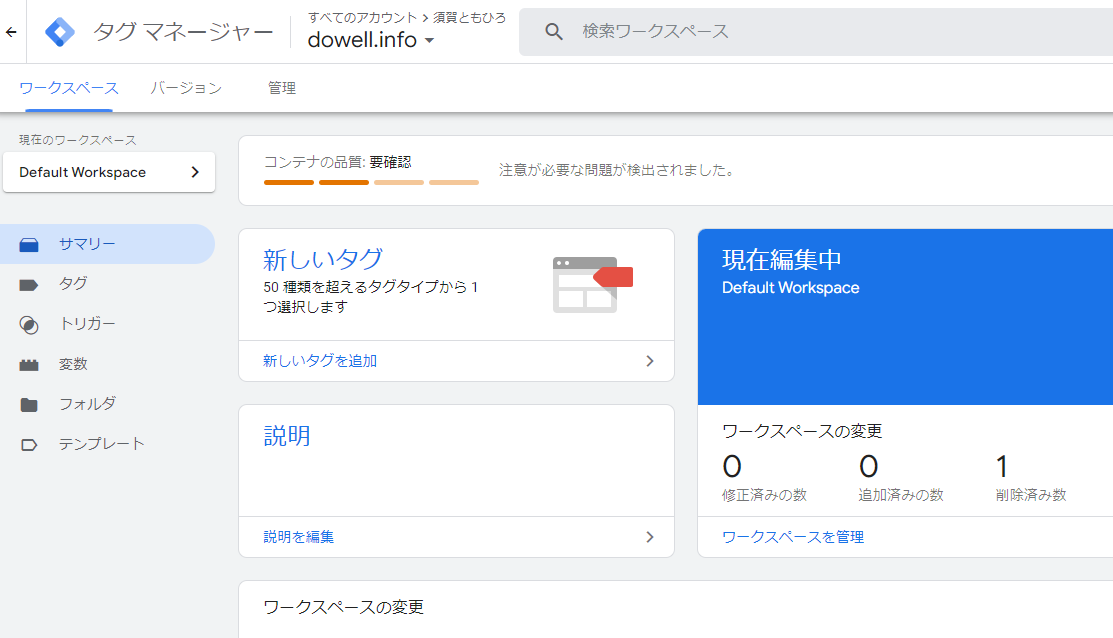
左側メニュー内にある「タグ」を選択。
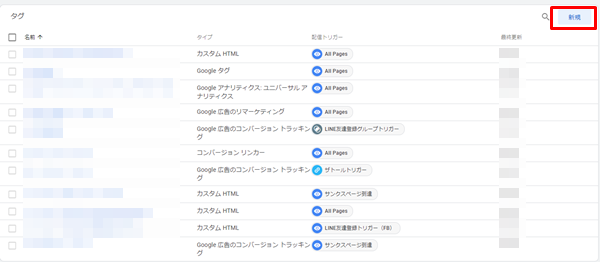
右上にある「新規」をクリック。
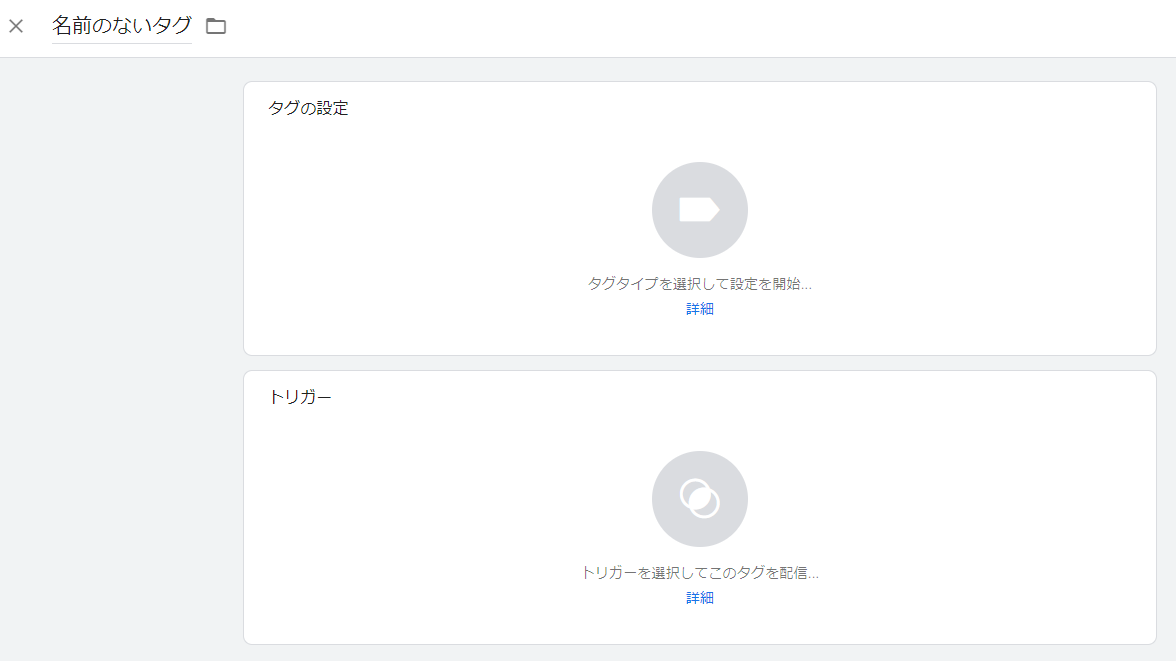
そうすると、上記の画面が表示されます。
名前のないタグのところを後から見てなんのタグかわかるよう、名前を変更しましょう。
例えば、Google広告CVタグ(サービスA)みたいな感じですね。
次にタグの設定を行います。
タグの設定内、真ん中にあるアイコンをクリックすると、タグのタイプを選択する画面が開きます。
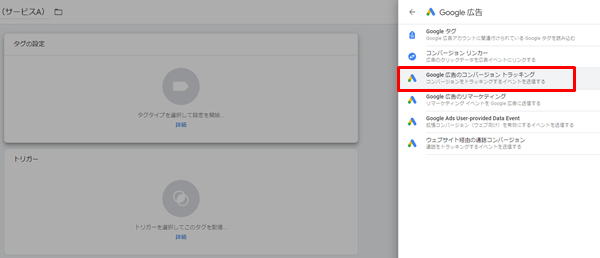
Google広告のタブをクリックし、Google広告のコンバージョントラッキングを選択します。
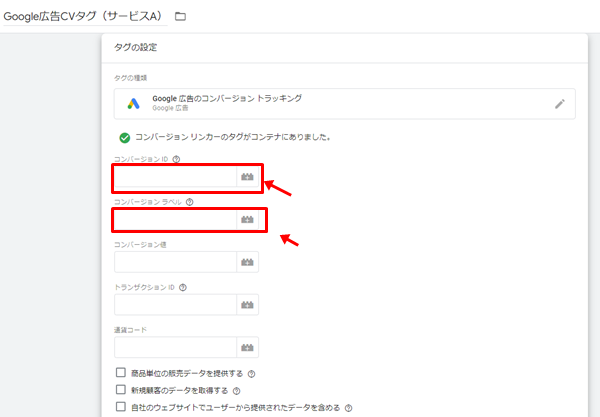
コンバージョンIDの箇所にGoogle広告のコンバージョンIDをコピペ、コンバージョンラベルのところもGoogle広告のコンバージョンラベルをコピペします。
下の箇所は空欄で大丈夫です。
次にトリガーの設定を行います。
トリガー内、中程のアイコンをクリックし、右上にある「+」ボタンをクリックします。
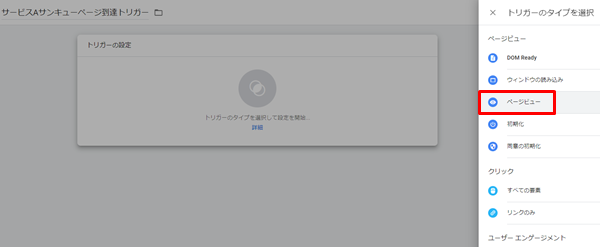
このトリガーとは、どんなときにコンバージョンが発生するのかを決定する部分になります。
例えば、メルマガ登録をコンバージョンにするのであれば、メルマガ登録後のサンキューページに到達した人をコンバージョンとします。
この場合はサンキューページを閲覧した場合がコンバージョンになるのでトリガーの名前は「サンキューページ到達トリガー」などとわかりやすい名前にし、トリガーのタイプは「ページビュー」になります。
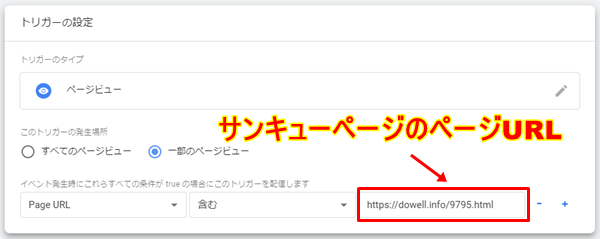
サンキューページに到達した人をコンバージョンにする場合、左の項目は「page URL」真ん中は「含む」、そして右側にあなたのサンキューページのページURLを入力して下さい。
ここまでできたら右上の保存をクリック。
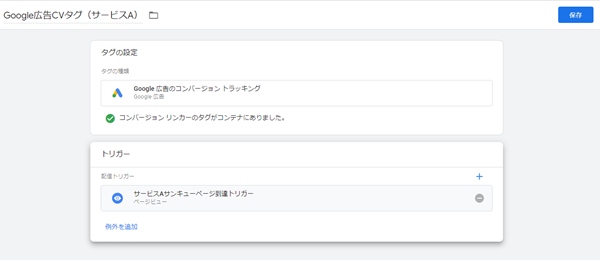
内容を確認し、再度右上の「保存」をクリック。
最後に右上にある「公開」ボタンをクリックし、再度「公開」ボタンをクリック。
コンバージョンの説明が求められますが、スキップで大丈夫です。
これでコンバージョンの設定は完了です。
Google広告のキャンペーンにコンバージョンを設定しよう!
今作成したコンバージョンをGoogle広告のキャンペーンに反映させましょう。
Google広告の管理画面に移動し、左メニュー内「キャンペーン」をクリックし、右上辺りにある「キャンペーン設定」をクリックしてください。
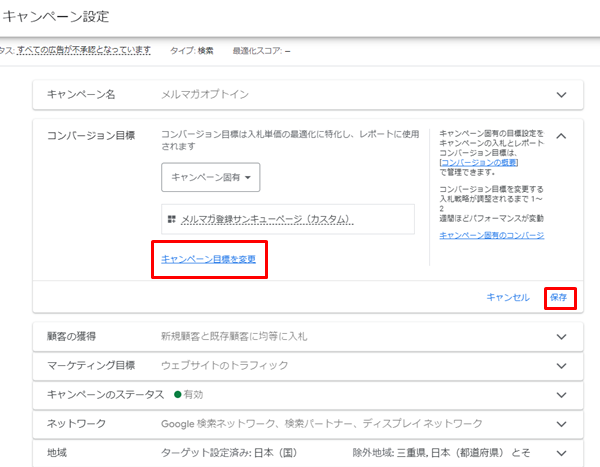
キャンペーン設定の画面が表示されますので、「コンバージョンの目標」タブを開き、「キャンペーン固有」を選択し、キャンペーンの目標を変更をクリック。
そうすると、先程作成したコンバージョンがあるはずです。
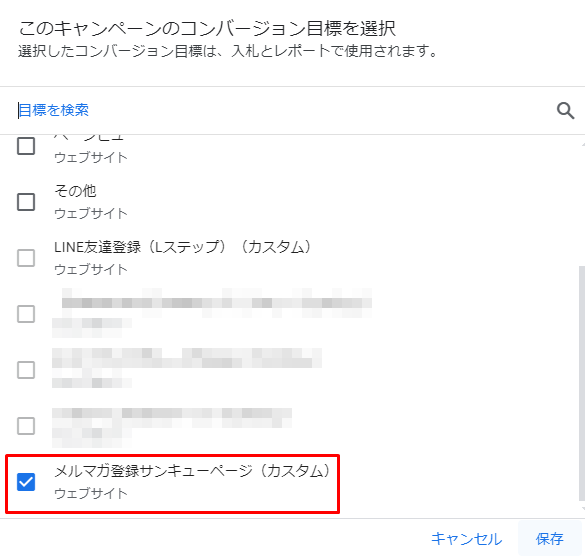
先ほど作成したコンバージョンにチェックを入れ、「保存」をクリック。
これで、キャンペーンのコンバージョンの設定が完了です。
どうもお疲れさまでした!